Hướng dẫn lập báo cáo tài chính theo Thông tư 133
 21 Tháng 1, 2026
 Việc lập báo cáo tài chính (BCTC) theo Thông tư 133 trên HTKK rất đơn giản chỉ với 5 bước nhanh gọn. Tuy nhiên để việc lập BCTC được suôn sẻ, kế toán sẽ cần chuẩn bị đủ các thành phần báo cáo cần thiết, bản thuyết minh và bảng cân đối tài khoản. Đồng thời rà soát kỹ càng để tránh những lỗi thường gặp không đáng có. Phần mềm kế toán EasyBooks sẽ hướng dẫn bạn cách thực hiện đầy đủ và chính xác nhất trong bài viết này
Mục lục
1. Báo cáo tài chính theo Thông tư 133 gồm những gì?
Báo cáo tài chính theo Thông tư 133/2016/TT-BTC áp dụng cho doanh nghiệp vừa và nhỏ (DNN) và doanh nghiệp siêu nhỏ (DNSN) ở Việt Nam. Loại báo cáo này bắt buộc phải có những biểu mẫu bao gồm:
- Báo cáo tình hình tài chính (Mẫu B01a-DNN hoặc B01b-DNN).
- Báo cáo kết quả hoạt động kinh doanh (Mẫu B02-DNN).
- Báo cáo lưu chuyển tiền tệ (Mẫu B03-DNN).
- Bản thuyết minh báo cáo tài chính (Mẫu B09-DNN).
- Bảng cân đối tài khoản (Mẫu F01-DNN).
Đối với doanh nghiệp siêu nhỏ, bộ báo cáo có thể đơn giản hơn khi chỉ gồm:
- Báo cáo tình hình tài chính (Mẫu B01-DNSN).
- Báo cáo kết quả hoạt động kinh doanh (Mẫu B02-DNSN).
- Bản thuyết minh báo cáo tài chính (Mẫu B09-DNSN).
Các báo cáo này phải được lập dựa trên sổ kế toán tổng hợp, sổ chi tiết hoặc báo cáo năm trước. Tất cả đều phải đảm bảo tuân thủ Luật Kế toán và phản ánh đầy đủ tài sản, nợ, vốn chủ sở hữu, doanh thu, chi phí.
2. Lưu ý trước khi lập BCTC theo Thông tư 133
Trước khi lập báo cáo tài chính (BCTC) theo Thông tư 133 trên phần mềm HTKK, doanh nghiệp cần kiểm tra kỹ các điều kiện áp dụng và dữ liệu đầu vào để tránh sai sót.
- Xác định đúng loại doanh nghiệp: Kiểm tra xem doanh nghiệp thuộc DNN (doanh thu dưới hoặc đạt 200 tỷ VND, tổng tài sản dưới hoặc đạt 100 tỷ VND) hay DNSN để chọn bộ biểu mẫu phù hợp.
- Cập nhật HTKK phiên bản mới nhất hỗ trợ Thông tư 133, đăng nhập bằng mã số thuế chính xác, nhập kỳ tính thuế năm tài chính.
- Chuẩn bị dữ liệu đầu vào sạch: Số dư đầu kỳ, cuối kỳ các tài khoản loại 1-9 phải chính xác, không có số dư nợ âm ở các tài khoản có tính chất có (TK 131, 133, 138…). Công thức kiểm soát phải khớp.
- Chọn đúng phụ lục:
- Bắt buộc: Báo cáo kết quả hoạt động kinh doanh (KQHĐKD).
- Lưu chuyển tiền tệ: Chỉ chọn một trong hai phương pháp (gián tiếp hoặc trực tiếp).
- DNN phải kèm bảng cân đối tài khoản F01-DNN.
- Tích chọn “Doanh nghiệp đáp ứng giả định hoạt động liên tục” nếu áp dụng trước khi kết xuất tờ khai.
3. Hướng dẫn lập báo cáo theo Thông tư 133 trên HTKK
Trước tiên bạn cần cập nhật phần mềm hỗ trợ kê khai thuế HTKK mới nhất. Sau đó, khởi động và thực hiện theo hướng dẫn dưới đây.
Bước 1: Lập bảng cân đối kế toán – báo cáo kết quả hoạt động kinh doanh – báo cáo lưu chuyển tiền tệ.
– Đầu tiên, bạn hãy đăng nhập phần mềm HTKK 4.3.8 chọn file “Báo cáo tài chính” như hình.

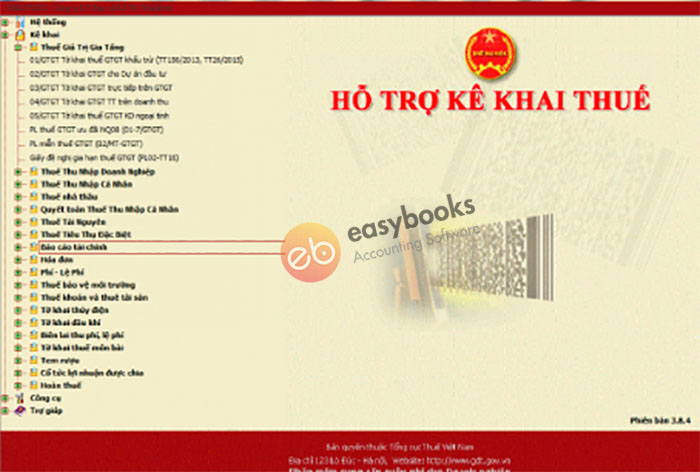
Nếu bạn lập báo cáo tài chính theo Thông tư 133 chọn “Bộ báo cáo tài chính (B01a-DNN)”
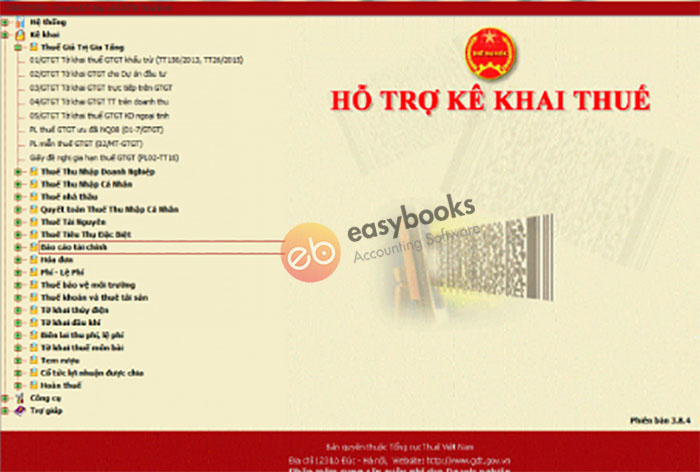
Sau khi nhấn chọn “Bộ báo cáo tài chính (B01a-DNN)”, màn hình sẽ hiện ra niên độ tài chính và thực hiện điền đầy đủ các trường như sau:
- Năm: năm tài chính
- Từ ngày… đến ngày
Tiếp theo bạn ấn chọn “Doanh nghiệp đáp ứng giả định hoạt động liên tục”
Trường dưới cùng chọn “KQHĐKD”, “LCTTGT hoặc LCTTTT”
Sau khi hoàn thành đầy đủ các trường bạn tích “Đồng ý” màn hình sẽ nhảy sang các báo cáo cần lập.
* Bảng cân đối kế toán như dưới hình.
Tại đây, bạn nhập các chỉ tiêu cần nhập các yêu lần lượt theo từng đầu mục
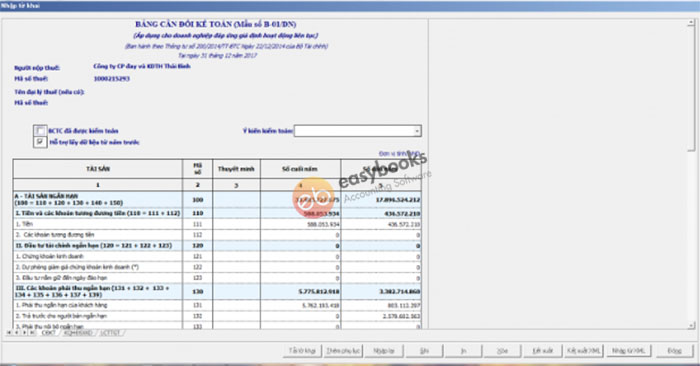
Sau đó, tiến hành chọn “Ghi” màn hình báo hiện thị đã ghi dữ liệu thành công
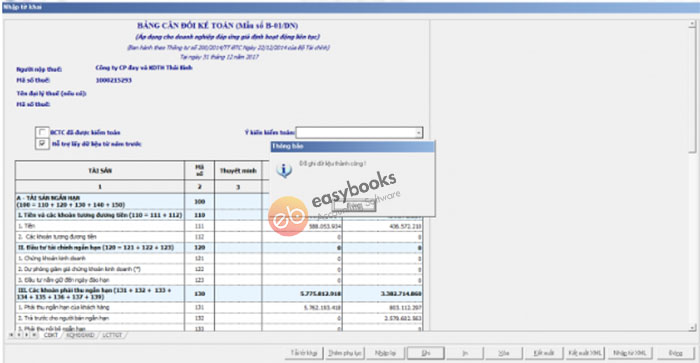
Tiếp theo bạn chọn “Kết xuất XML”, rồi sau đó lưu lại để gửi cho cơ quan thuế (lưu ý là không được đổi định dạng tên file bạn nhé)
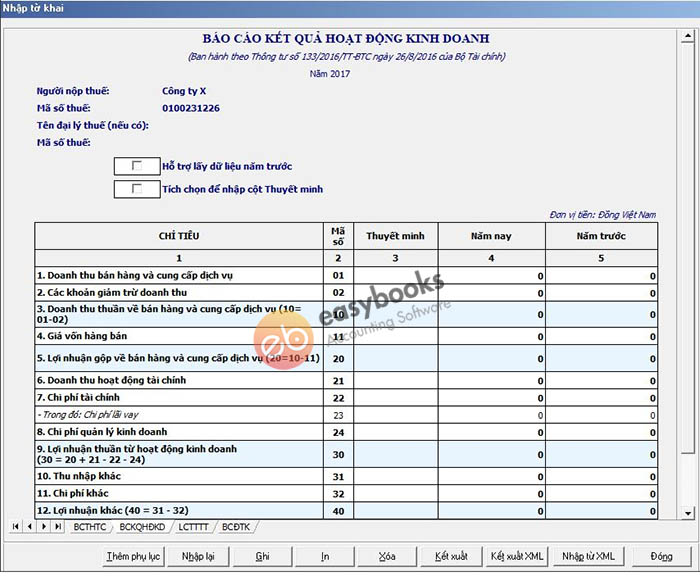
*Báo cáo kết quả hoạt động kinh doanh
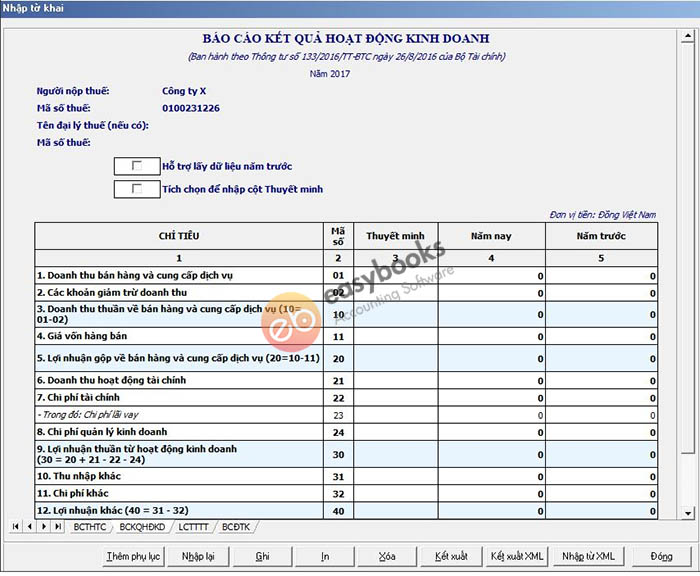
Lập báo cáo kết quả kinh doanh bạn thực hiện điền đầy đủ các chỉ tiêu như sau:
- Tại mã số 01, 21, 31, 32, 51: bạn phải điền kiểu số >=0
- Tại mã số 02: điền kiểu số >=0. Sau đó kiểm tra chỉ tiêu [02] phải <= chỉ tiêu [01]. Nếu bạn không thực hiện thỏa mãn hệ thống sẽ cảnh báo vàng
- Tại mã số 10: được hỗ trợ tính theo công thức chỉ tiêu [10] = chỉ tiêu [01] – chỉ tiêu [02], tại đây sẽ không cho bạn sửa và tổng có thể âm
- Đối với mã số 11, 22: bạn sẽ nhập kiểu số âm dương
- Mã số 20: Hỗ trợ tính theo công thức chỉ tiêu [20] = chỉ tiêu [10]-chỉ tiêu [11], ở đây bạn nhớ là không cho sửa và tổng có thể âm nhé.
- Tại mã số 23: bạn phải nhập kiểu số âm dương, sau đó kiểm tra chỉ tiêu [23] <= chỉ tiêu [22], hệ thống sẽ cảnh báo đỏ nếu bạn nhậpkhông thỏa mãn
- Mã số 24: Bạn sẽ nhập âm dương
- Tại mã số 30: hỗ trợ tính theo công thức [30] = [20] + [21] – [22] – [24], không sửa và tổng có thể âm
- Mã số 40: thực hiện hỗ trợ tính theo công thức [40] = [31] – [32], bạn nhớ là không cho sửa và tổng có thể âm nhé.
- Mã số 50: Hỗ trợ tính theo công thức [50] = [30] + [40], bạn nhớ là không cho sửa và tổng có thể âm nhé.
- Cuối cùng là mã số 60: tại đây hỗ trợ tính theo công thức [60] = [50] – [51], bạn nhớ là không cho sửa và tổng có thể âm nhé.
* Lập báo cáo lưu chuyển tiền tệ
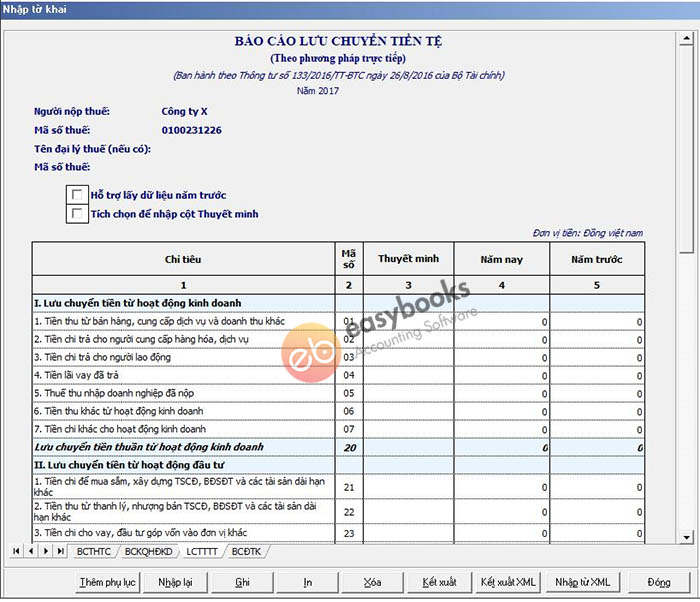
Tại đây, chúng tôi hướng dẫn bạn thực hiện lập báo cáo lưu chuyển tiền tệ theo theo phương pháp trực tiếp. Theo đó, bạn sẽ tiến hành thực hiện nhập các chỉ tiêu như sau:
- Ở chi tiêu lưu chuyển tiền từ hoạt động kinh doanh: mã số 01, 06 nhập kiểu số >=0; mã số 02, 03, 04, 05, 07: Nhập <=0, hiển thị (…) và cuối cùng là mã số 20
- Đối với chỉ tiêu lưu chuyển tiền từ hoạt động đầu tư: mã số 21: bạn nhập <=0, hiển thị (…); mã số 22: bạn nhập âm dương; mã số 23: bạn hãy nhập kiểu số <=0; mã số 24, 25: Nhập kiểu số >=0 và cuối cùng là mã số 30: sẽ thực hiện hỗ trợ tính theo công [30] = [21]+[22]+[23]+[24]+[25] taiij đây sẽ không cho sửa và tổng có thể âm.
- Chỉ tiêu lưu chuyển tiền từ hoạt động đầu tư: Mã số 21, 23: Nhập <=0, hiển thị (…); mã số 22: nhập âm dươn; mã số 24, 25: Nhập kiểu số >=0; mã số 30: thực hiện hỗ trợ tính theo công thức [30] = [21]+[22]+[23]+[24]+[25] tại đây không cho sửa, tổng có thể âm.
- Cuối cùng là chỉ tiêu lưu chuyển tiền từ hoạt động tài chính: mã số 31, 33: nhập kiểu số >=0; ở 32, 34, 35: Nhập <=0, hiển thị (…); đối với mã số 40: hỗ trợ tính theo công thức [40]=[31]+[32]+[33]+[34]+[35] ở đây không cho sửa, tổng có thể âm; tại mã số 50: Hỗ trợ tính theo công thức [50]=[20]+[30]+[40] ở đây cũng không cho sửa và tổng có thể âm; còn mã số 60: nhập kiểu số >=0; mã số 61: Nhập âm dương và cuối cùng là mã số 70: tại đây jỗ trợ tính theo công thức [70] = [50]+[60]+[61] tất nhiên tại đây sẽ không cho sửa, đồnh thời có thể âm.
Bước 2: Lập thuyết minh báo cáo tài chính
Thuyết minh báo cáo tài chính sẽ không được thực hiện trên phần mềm hỗ trợ kê khai thuế mà sẽ được thực hiện qua file word hoặc excel. Tại đây, doanh nghiệp sẽ tự thiết kế tuân thủ theo nguyên tắc trình bày về thuyết minh báo cáo tài chính.
Bước 3: Lập tờ khai mẫu 03/TNDN-Tờ khai quyết toán thuế TNDN
Đăng nhập phần mềm HTKK, sau đó chọn “Thuế thu nhập doanh nghiệp”
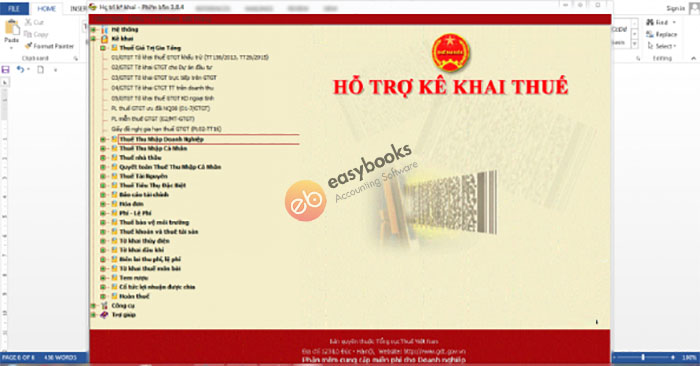
Sau đó, bạn chọn “Quyết toán TNDN năm (03/TNDN)”
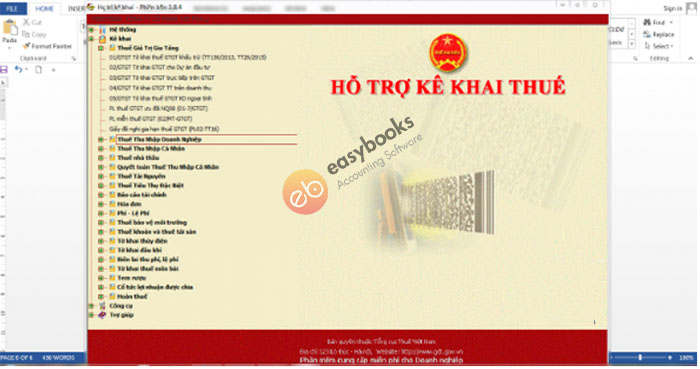
Khi màn hình hiện thị “Chọn chu kỳ thuế”, bạn tiến hành nhập đầy đủ vào các trường sau đó nhấn đồng ý để hoàn tất.

Sau khi nhấn đồng ý, màn hình sẽ hiện như dưới hình và bạn tiếp tục làm các sheet “03-1A/TNDN”, “GDLK-01”, “Tờ khai”. Sau đó, chọn “ghi”.
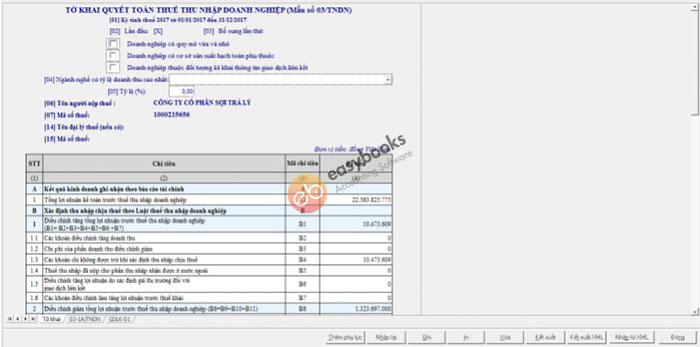
Và cuối cùng chọn Sau đó chọn “kết xuất XML” và lưu ra 1 vị trí nào đó trong máy tính. Chú ý: định dạng tên file không được thay đổi, phải để nguyên như khi kết xuất ra.
Xem ngay: Tự động lập báo cáo tài chính trên phần mềm kế toán EasyBooks
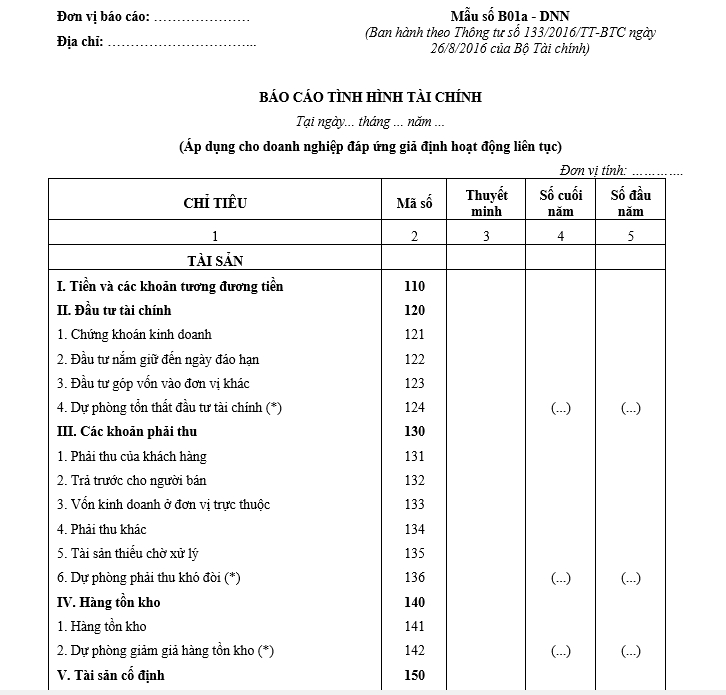
4. Mẫu báo cáo tình hình tài chính theo Thông tư 133
Dưới đây là mẫu báo cáo tình hình tài chính mới nhất áp dụng cho các doanh nghiệp đang thực hiện chế độ kế toán theo Thông tư 133/2016/TT-BTC
5. Những lỗi thường gặp khi lập BCTC TT133 trên HTKK
Kế toán nên tránh những lỗi thường gặp dưới đây để việc lập báo cáo tài chính được suôn sẻ:
- Số dư nợ tài khoản âm (ví dụ: TK 131, 133, 1388 >0 ở cuối kỳ) hoặc chênh lệch giữa sổ chi tiết – tổng hợp (TK10 ≠ TK01 – TK02).
- Doanh thu, chi phí ghi nhận sai kỳ, không đối chiếu chứng từ dẫn đến chênh lệch B02 với kê khai thuế.
- Chọn sai phụ lục (tích cả LCTT gián tiếp và trực tiếp cùng lúc) hoặc không tích “Doanh nghiệp đáp ứng giả định hoạt động liên tục”.
- Phiên bản HTKK cũ, nhập sai MST/kỳ tính thuế, hoặc lỗi “Run-time error” do dữ liệu trùng lặp/xóa không sạch.
Lập báo cáo tài chính theo Thông tư 133 trên HTKK không còn là nỗi lo nếu bạn nắm vững quy trình 5 bước và các lưu ý quan trọng trên. Hãy luôn cập nhật phiên bản HTKK mới nhất và kiểm tra kỹ dữ liệu đầu vào để báo cáo được chấp nhận ngay từ lần nộp đầu tiên.
Đăng ký dùng thử phần mềm kế toán tự động lập báo cáo tài chính EasyBooks ngay hôm nay để tự động lập báo cáo tài chính nhanh chóng, chính xác và tuân thủ đầy đủ chuẩn mực kế toán.
Trên đây, EasyBooks đã giúp bạn tìm hiểu “Hướng dẫn lập báo cáo tài chính theo Thông tư 133“. Hy vọng thông tin này hữu ích tới quý bạn đọc, từ đó nâng cao hiệu quả quản trị và phát triển bền vững.
———————————
EASYBOOKS – TỰ ĐỘNG HOÁ NGHIỆP VỤ KẾ TOÁN
- EasyBooks đáp ứng đầy đủ nghiệp vụ quản trị tài chính kế toán cho mọi doanh nghiệp theo thông tư 99/2025/TT-BTC,133/2016/TT-BTC và 152/2025/TT-BTC
- Đưa ra cảnh báo cho kế toán khi hạch toán không hợp lệ, tồn quỹ âm – kho âm và không tuân thủ các nguyên tắc kế toán.
- Tất cả tính năng và hệ thống báo cáo của phần mềm được xây dựng dựa trên quy chuẩn chung của Bộ Tài chính.
- EasyBooks nâng cấp ứng dụng MIỄN PHÍ khi có thay đổi về chính sách kế toán, thuế, nghị định, thông tư.
- Đánh giá hiệu quả kinh doanh chi tiết và tối giản thao tác, giảm thời gian nhập liệu chứng từ cho kế toán.
Liên hệ để được tư vấn về phần mềm kế toán
Hotline mua hàng: 0869 425 631
Zalo mua hàng: Zalo Easybooks
Facebook: Facebook phần mềm kế toán EasyBooks
Group trao đổi: Cộng đồng hỗ trợ Phần mềm kế toán EasyBooks – SOFTDREAMS
Trụ sở chính: Tầng 3, tòa nhà CT5AB, Khu đô thị Văn Khê, Phường Hà Đông, Thành phố Hà Nội, Việt Nam
Chi nhánh: Số H.54 đường Huỳnh Tấn Chùa, phường Đông Hưng Thuận, TP Hồ Chí Minh


 30 Tháng 3, 2026